 상품 가입(구독)
•

1.
구독신청
① 회사명 입력
② 회사주소 입력
③ 대표자명 입력
④ 사업자유형 선택 (개입사업자 or 법인사업자)
⑤ 사업자등록번호 입력
⑥ 도메인명 입력 (영문소문자,숫자 및 대시 만 가능하며, 중복되지 않는 유일한 값이어야 함)
⑦ 관리자이메일 입력 (인증 필수이며, 상품 관리자 아이디로 사용되기 때문에 가입 후 변경 불가)
⑧ 관리자비밀번호 입력
⑨ 관리자명 입력
⑩ 관리자 전화번호 입력
2.
플랜 선택
① 상담사 좌석수 입력 (필수)
② 컨택센터 상품 플랜 선택 (필수)
③ 전화발신 상품 선택 (옵션, 미선택 시 전화발신 불가)
④ AI 고객서비스 상품 선택 (AI 콜봇 or AI 챗봇, AI 챗봇은 컨택센터 Premium 시에만 선택 가능)
⑤ AI 상담어시스트 상품 선택 (실시간대화록 or 상담어시스트)
3.
결제 정보 등록
① 결제하기 버튼 클릭
② 카드결제 or 세금계산서 선택 후 결제 버튼 클릭 (세금계산서는 Enterprise 플랜만 가능)
③ 카드결제 | 자동결제 약관동의
④ 카드결제 | 휴대폰본인인증
⑤ 카드결제 | 카드번호입력
⑥ 결제 후 가입완료
4.
메일 수신 확인
① 결제내역서
② 가입완료확인
③ 070번호 실사용 확인서 제출안내
5.
070번호 실사용 확인서 제출 (중요!!!)
① 개인사업자
- 대표자 신분증 (주민등록증 또는 운전면허증 사본, 마스킹 필수)
- 주민등록번호 뒷자리, 주소, 발급일자는 반드시 가려야 합니다.
- 운전면허번호, 주민등록번호 뒷자리, 주소, 발급일자는 반드시 가려야 합니다.
② 법인사업자 (A, B 중 한가지 선택 제출)
- A. 대표자 신분증 제출(주민등록증 또는 운전면허증 사본, 마스킹 필수)
- 주민등록번호 뒷자리, 주소, 발급일자는 반드시 가려야 합니다.
- 운전면허번호, 주민등록번호 뒷자리, 주소, 발급일자는 반드시 가려야 합니다.
- B. 070번호 실사용확인서 + 법인인감증명서 제출
- 법인인감증명서는 3개월 이내 발급본만 인정됩니다.
서류 제출 전에는 인바운드 서비스만 이용가능하며,
3일 이내 미제출 시 전체 서비스 정지됩니다. (제출 메일 주소 : verify@iproncloud.kr)
주민등록증, 운전면허증 사본 제출 예시 (마스킹 처리 안되었을 경우 승인 거부됩니다.)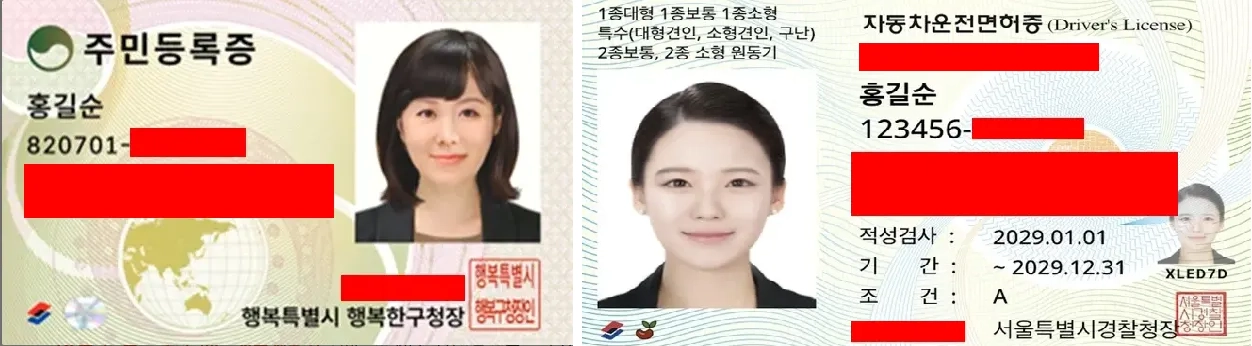
가입자 포털 로그인
•
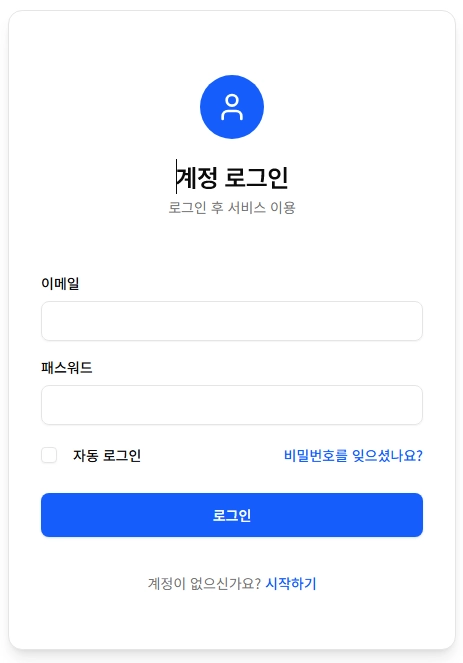
상품 가입 시 입력한 관리자이메일주소 및 관리자비밀번호를 입력하여 로그인합니다.
•
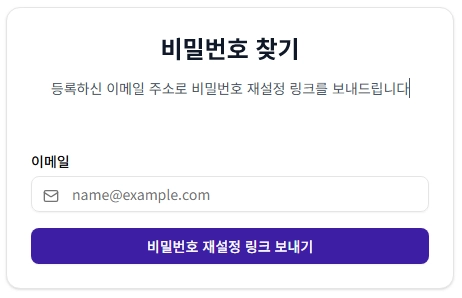
비밀번호를 잊었을 경우, 비밀번호를 잊으셨나요? 링크를 클릭하여 비밀번호 재설정
가입자 포털 대시보드
•
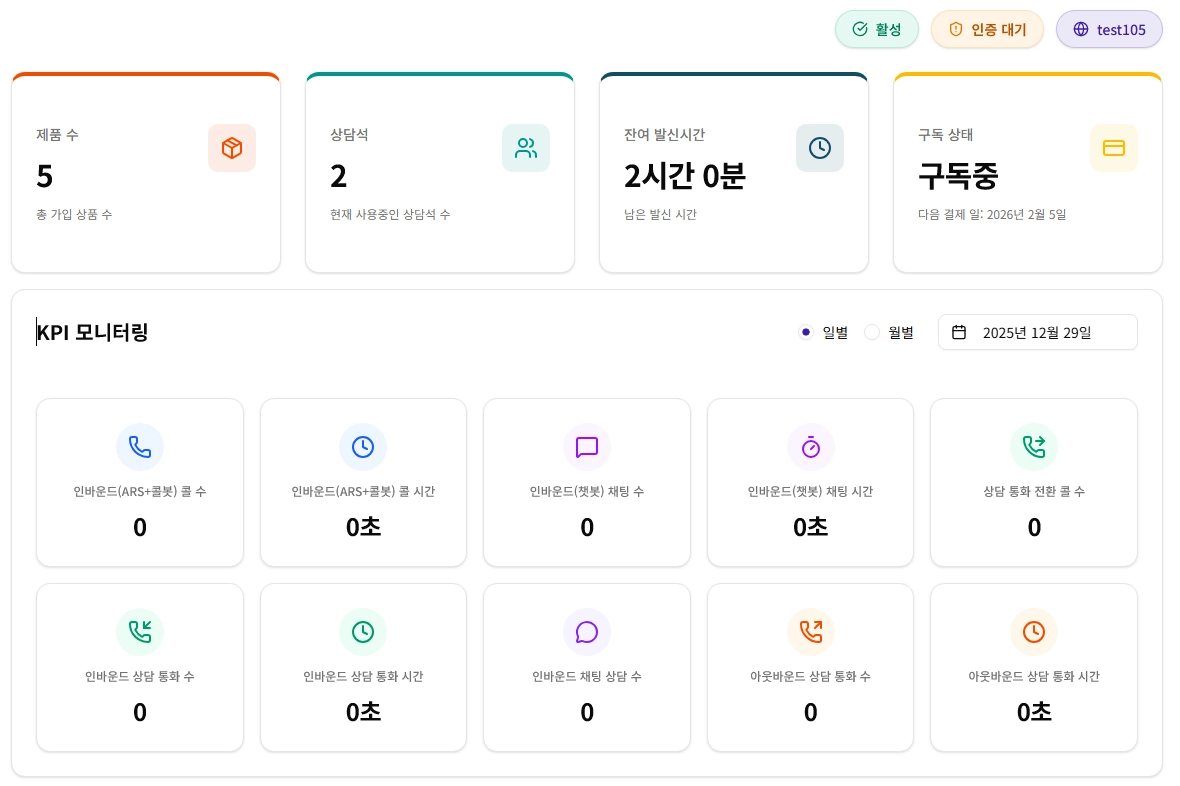
가입 상품수, 컨택센터 상담석수, 전화발신 잔여시간, 구독상태 등을 확인
•
우측 상단에서 070번호 실사용확인 인증상태 및 가입 시 입력한 도메인 확인 가능
•
KPI 모니터링에서는 인바운드, 아웃바운드, 통화 건수/시간을 일별 또는 월별 누적 데이터로 확인 가능
•
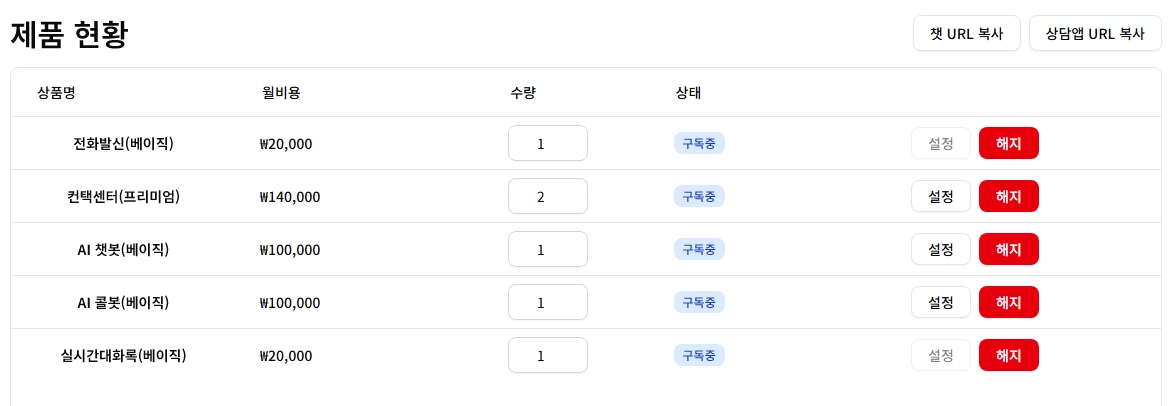
대시보드 하단의 제품현황에서는 상품별 구독 라이선스 수 및 상태 확인 가능
•
각 상품별 설정 버튼 클릭 시 해당 상품 설정 페이지로 이동
•
각 상품별 해지 버튼 클릭 시 해당 상품 해지 페이지로 이동
(단, 필수 상품인 컨택센터 상품의 경우 다른 옵션 상품을 먼저 해지한 경우에만 해지 가능)
•
챗URL 복사 버튼 클릭 시 고객용 웹채팅 접근 URL이 복사됩니다.
→ 해당 URL을 가입자 자체 홈페이지에 노출이 되어야만 채팅상담 서비스가 가능합니다.
•
•
수량 변경 시 추가(증설) 버튼이 활성화되며 해당 버튼 클릭 시 추가 금액 결제 후 추가(증설) 완료됩니다.
→ 라이선스 추가(증설) 시점부터 다음 정기결제일까지 일할 계산된 추가 금액이 결제됩니다.
→ 다음 정기결제일부터는 추가(증설)된 라이선스를 포함한 전체 라이선스 금액이 자동 결제됩니다.

상담그룹 및 상담사 권한 설정
•
가입자 포털 로그인 후 상단 상담사 관리 메뉴 선택

•
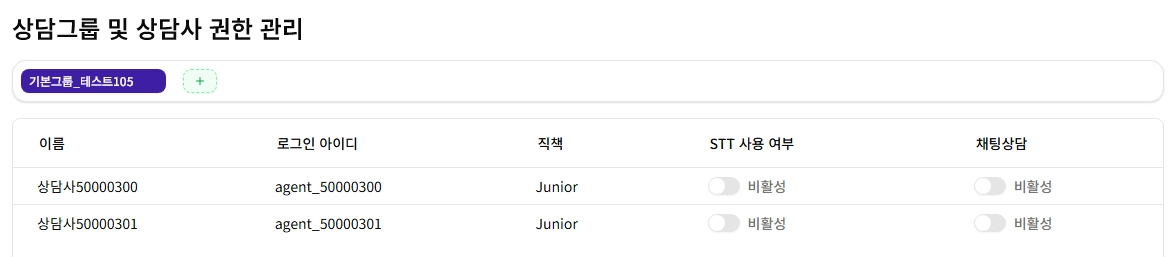
상담그룹 추가/변경/생성 가능
→ [+] 버튼 클릭 시 선택된(딥블루 컬러) 상담그룹 하위로 상담그룹이 생성됩니다.
→ 하위 그룹은 녹색으로 표시됩니다.
→ 그룹 선택 시 [이름변경]. [그룹삭제] 메뉴가 활성화 됩니다.
•
상담사별 STT 사용여부 및 채팅상담 권한 지정 가능 (해당 상품 가입 시에만 권한 지정 가능)
→ 소속 상담그룹 변경, 상담사 레벨, 로그인 정보 변경은 상담APP 에서 가능합니다.
→ 기본적으로 모든 상담사는 생성 시 기본그룹_회사명(최상위 상담그룹) 소속으로 배정됩니다.
•
상담사 권한 설정
서비스 설정
A) 컨택센터
대시보드 > 제품현황 > 컨택센터 > 설정
시나리오 관리•
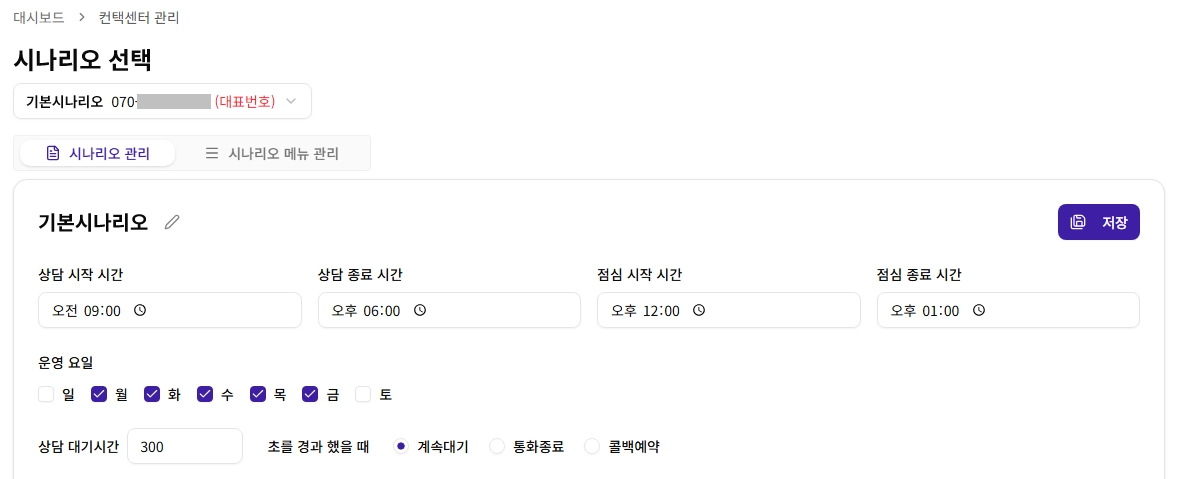
ARS 시나리오 공통 속성을 변경 저장할 수 있습니다.
•
ARS 시나리오와 연결된 대표전화번호를 노출합니다.
•
상담 시작/종료 시간 및 점심시간을 설정할 수 있습니다.
•
상담 운영 요일을 선택할 수 있습니다. (기본값 : 월~금요일)
상담 대기시간 및 콜백 운영 관리•
상담 최대 대기시간을 초 단위로 설정할 수 있습니다.
→ 최대 대기시간 초과 시에도 계속 상담 대기를 유지할 수 경우 ‘계속대기’를 선택합니다.
→ 최대 대기시간 초과 시 통화종료 시킬 경우 ‘통화종료’를 선택합니다.
→ 최대 대기시간 초과 시 콜백 예약 시나리오를 안내할 경우 ‘콜백예약’을 선택합니다.
 공통멘트를 설정 (음성 ARS 및 채팅시나리오에 동시 반영됩니다.)
•
초기 안내멘트 : 고객 접속 시 안내되는 초기 인사말을 설정합니다.
•
근무시간 외 안내멘트 : 상담연결 요청 시 근무시간이 아닐 경우 안내되는 멘트를 설정합니다.
•
점심시간 안내멘트 : 상담연결 요청 시 점심시간인 경우 안내되는 멘트를 설정합니다.
•
휴일 안내멘트 : 상담연결 요청 시 근무일이 아닌 경우 안내되는 멘트를 설정합니다.
•
상담연결 안내멘트 : 상담연결 요청 시 안내되는 멘트를 설정합니다.
•
연결종료 안내멘트 : 상담연결 최대 대기시간 초과 후 연결종료 시 안내되는 멘트를 설정합니다.
•
콜백예약 안내멘트 : 상담연결 최대 대기시간 초과 후 콜백예약 시 안내되는 멘트를 설정합니다.
•
통화종료 안내멘트 : 통화 종료 시 안내되는 멘트를 설정합니다.
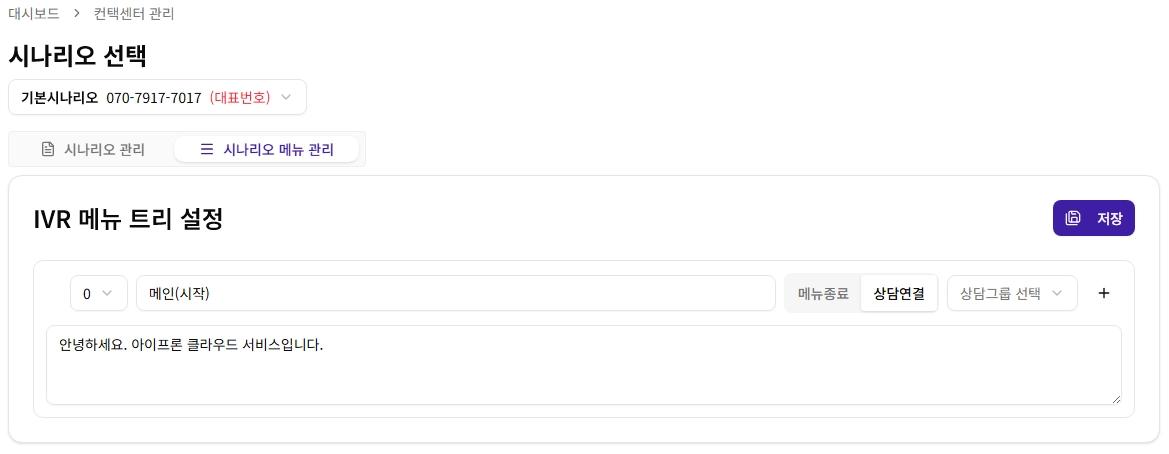
시나리오 메뉴 관리•
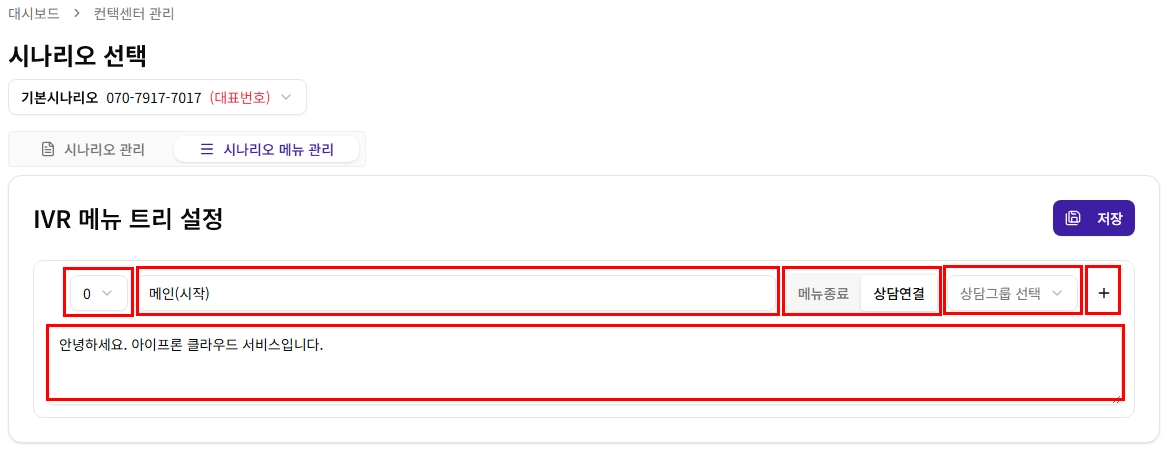
맨 좌측은 메뉴 선택 시 입력되는 숫자(0~9)를 선택합니다. (초기 메뉴의 경우 0 이 기본값입니다.)
•
해당 메뉴명을 입력합니다. (실제 음성/채팅 안내 시엔 표시되지 않습니다.)
•
메뉴종료 또는 상담연결 토글 버튼을 선택합니다.
→ 메뉴종료 : 해당 메뉴 안내 후 서비스를 종료하도록 설정됩니다.
→ 상담연결 : 우측의 ‘상담그룹 선택’ 셀렉트 박스가 활성화 되며, 상담연결 목적 상담그룹을 선택합니다.
•
맨 우측의 [+] 버튼 클릭 시 하위 분기 메뉴가 생성됩니다.
→ 하위 분기 메뉴 생성 시 상위 메뉴의 [메뉴종료][상담연결] 설정은 초기화 됩니다.
•
하단에는 해당 메뉴의 멘트 내용을 입력합니다.
•
[저장] 버튼 클릭 시 변경된 메뉴 설정 데이터가 반영됩니다.
B) AI 콜봇
대시보드 > 제품현황 > AI 콜봇 > 설정
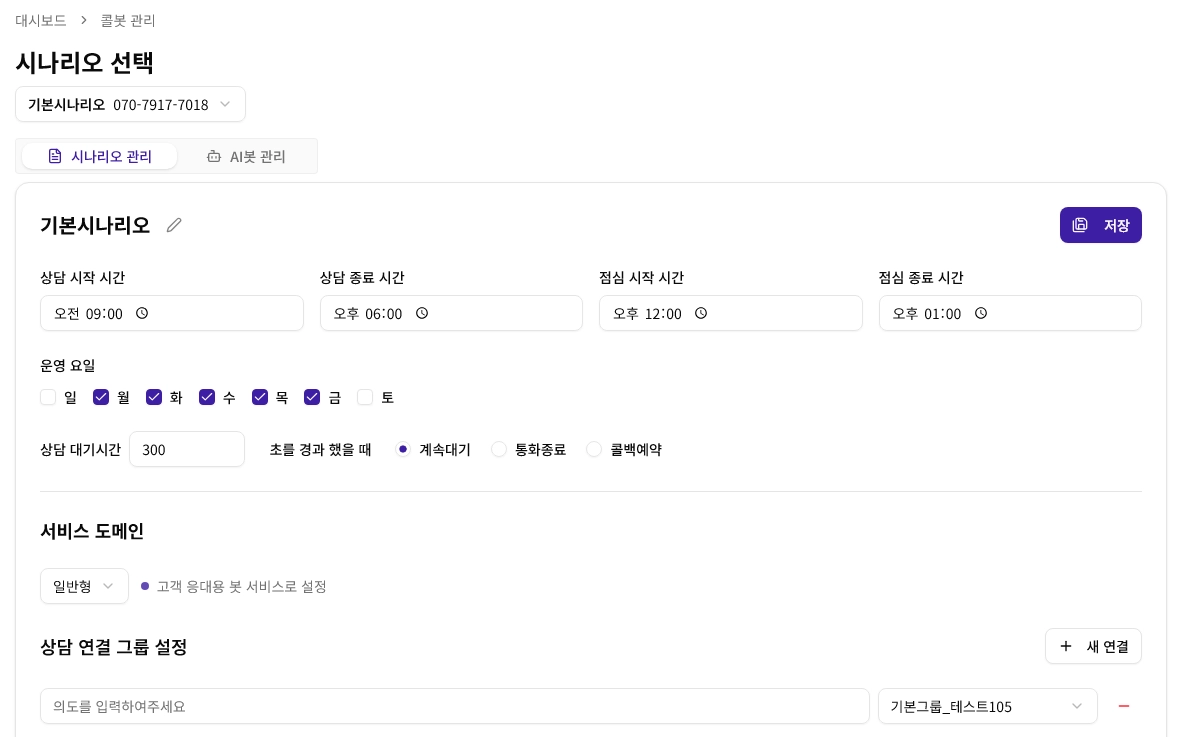
시나리오 관리•
AI콜봇 시나리오 공통 속성을 변경 저장할 수 있습니다.
•
AI콜봇 시나리오와 연결된 대표전화번호를 노출합니다.
•
상담 시작/종료 시간 및 점심시간을 설정할 수 있습니다.
•
상담 운영 요일을 선택할 수 있습니다. (기본값 : 월~금요일)
상담 대기시간 및 콜백 운영 관리•
상담 최대 대기시간을 초 단위로 설정할 수 있습니다.
→ 최대 대기시간 초과 시에도 계속 상담 대기를 유지할 수 경우 ‘계속대기’를 선택합니다.
→ 최대 대기시간 초과 시 통화종료 시킬 경우 ‘통화종료’를 선택합니다.
→ 최대 대기시간 초과 시 콜백 예약 시나리오를 안내할 경우 ‘콜백예약’을 선택합니다.
서비스 도메인•
AI콜봇의 서비스 유형을 선택할 수 있습니다.
→ 일반형, 라이프스타일형, 비즈니스형, 온라인쇼핑몰형, 예약방문형 등을 선택할 수 있습니다.
→ 기본 설정인 ‘일반형’ 으로 설정되어도 서비스에는 영향이 없습니다.
상담 연결 그룹 설정•
고객의 문의 의도에 따라 연결하고자 하는 상담그룹을 설정할 수 있습니다.
•
[+] 버튼을 눌러 다수의 고객 문의 의도 및 연결 상담그룹을 추가할 수 있습니다.
 공통멘트를 설정 (AI콜봇 시나리오에 반영됩니다.)
•
초기 안내멘트 : 고객 접속 시 안내되는 초기 인사말을 설정합니다.
•
근무시간 외 안내멘트 : 상담연결 요청 시 근무시간이 아닐 경우 안내되는 멘트를 설정합니다.
•
점심시간 안내멘트 : 상담연결 요청 시 점심시간인 경우 안내되는 멘트를 설정합니다.
•
휴일 안내멘트 : 상담연결 요청 시 근무일이 아닌 경우 안내되는 멘트를 설정합니다.
•
상담연결 안내멘트 : 상담연결 요청 시 안내되는 멘트를 설정합니다.
•
연결종료 안내멘트 : 상담연결 최대 대기시간 초과 후 연결종료 시 안내되는 멘트를 설정합니다.
•
콜백예약 안내멘트 : 상담연결 최대 대기시간 초과 후 콜백예약 시 안내되는 멘트를 설정합니다.
•
통화종료 안내멘트 : 통화 종료 시 안내되는 멘트를 설정합니다.
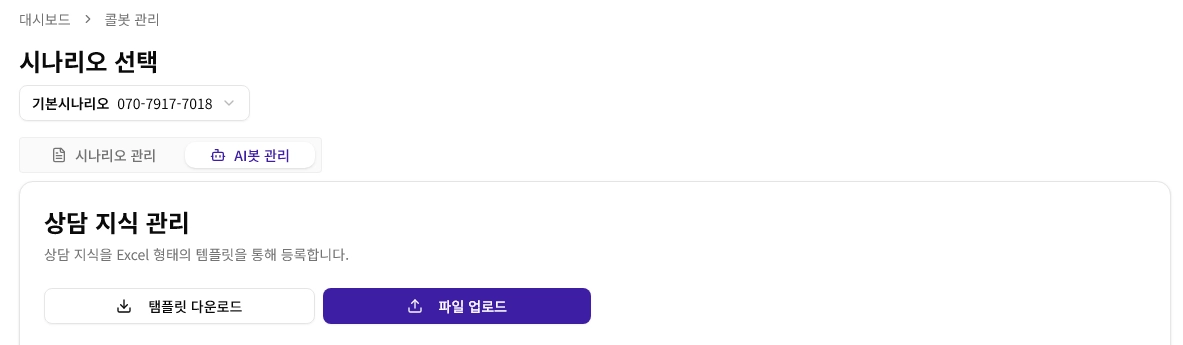
AI봇 관리•
AI봇의 상담지식을 RAG(Retrieval-Augmented Generation, 검색증강생성) 기술 기반으로 생성합니다.
•
Q&A 형식의 템플릿을 다운로드 후, 가입자의 상담지식을 입력 저장된 파일을 업로드하여 등록합니다.
•
AI봇은 해당 상담지식 범위 내에서 정확한 고객 응대를 하도록 설정되어 AI 환각 현상을 방지합니다.
•
배송, 예약정보 등 실시간 데이터를 기반으로하는 AI 봇 구현을 위해서는 API 연동이 필요하며, 해당 기능은 Premium 플랜에서만 지원합니다. (API 연계 별도 문의 필요)
C) AI 챗봇
대시보드 > 제품현황 > AI 챗봇 > 설정
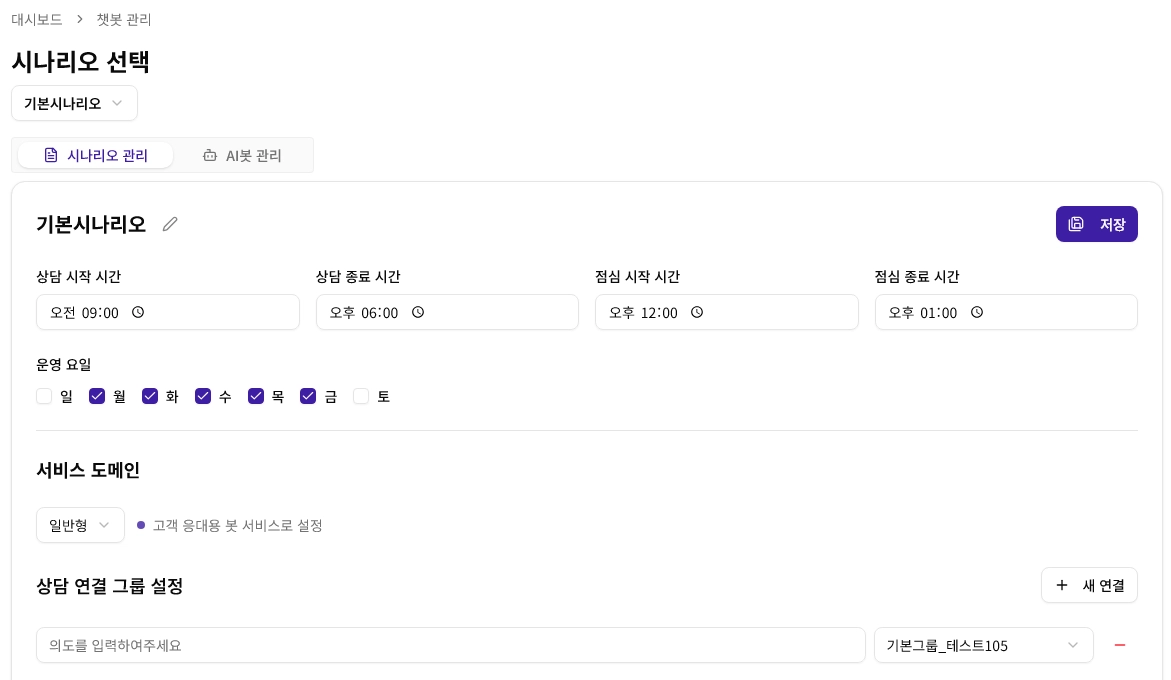
시나리오 관리•
AI챗봇 시나리오 공통 속성을 변경 저장할 수 있습니다.
•
상담 시작/종료 시간 및 점심시간을 설정할 수 있습니다.
•
상담 운영 요일을 선택할 수 있습니다. (기본값 : 월~금요일)
상담 대기시간 및 콜백 운영 관리•
상담 최대 대기시간을 초 단위로 설정할 수 있습니다.
→ 최대 대기시간 초과 시에도 계속 상담 대기를 유지할 수 경우 ‘계속대기’를 선택합니다.
→ 최대 대기시간 초과 시 통화종료 시킬 경우 ‘통화종료’를 선택합니다.
→ 최대 대기시간 초과 시 콜백 예약 시나리오를 안내할 경우 ‘콜백예약’을 선택합니다.
서비스 도메인•
AI콜봇의 서비스 유형을 선택할 수 있습니다.
→ 일반형, 라이프스타일형, 비즈니스형, 온라인쇼핑몰형, 예약방문형 등을 선택할 수 있습니다.
→ 기본 설정인 ‘일반형’ 으로 설정되어도 서비스에는 영향이 없습니다.
상담 연결 그룹 설정•
고객의 문의 의도에 따라 연결하고자 하는 상담그룹을 설정할 수 있습니다.
•
[+] 버튼을 눌러 다수의 고객 문의 의도 및 연결 상담그룹을 추가할 수 있습니다.
 공통멘트를 설정 (AI챗봇 시나리오에 반영됩니다.)
•
초기 안내멘트 : 고객 접속 시 안내되는 초기 인사말을 설정합니다.
•
근무시간 외 안내멘트 : 상담연결 요청 시 근무시간이 아닐 경우 안내되는 멘트를 설정합니다.
•
점심시간 안내멘트 : 상담연결 요청 시 점심시간인 경우 안내되는 멘트를 설정합니다.
•
휴일 안내멘트 : 상담연결 요청 시 근무일이 아닌 경우 안내되는 멘트를 설정합니다.
•
상담연결 안내멘트 : 상담연결 요청 시 안내되는 멘트를 설정합니다.
•
연결종료 안내멘트 : 상담연결 최대 대기시간 초과 후 연결종료 시 안내되는 멘트를 설정합니다.
•
콜백예약 안내멘트 : 상담연결 최대 대기시간 초과 후 콜백예약 시 안내되는 멘트를 설정합니다.
•
통화종료 안내멘트 : 통화 종료 시 안내되는 멘트를 설정합니다.
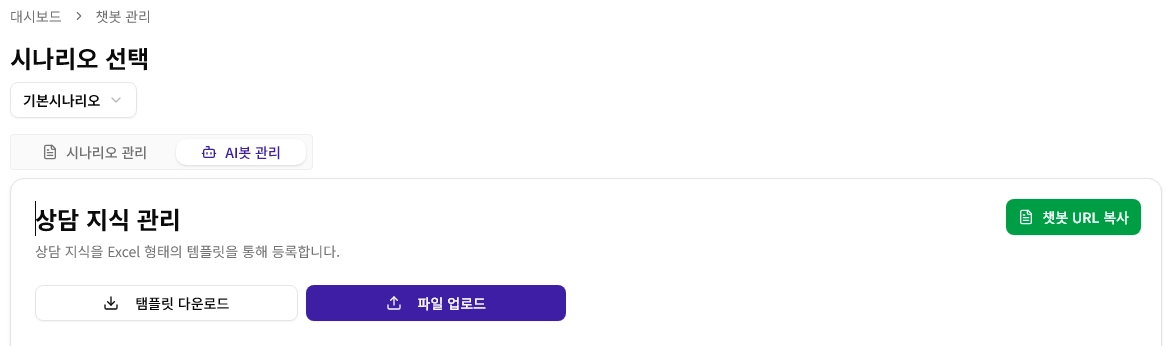
AI봇 관리•
챗봇 URL 복사 버튼 클릭 시 고객용 웹채팅 접근 URL이 복사됩니다.
→ 해당 URL을 가입자 자체 홈페이지에 노출이 되어야만 AI챗봇 서비스가 가능합니다.
•
AI봇의 상담지식을 RAG(Retrieval-Augmented Generation, 검색증강생성) 기술 기반으로 생성합니다.
•
Q&A 형식의 템플릿을 다운로드 후, 가입자의 상담지식을 입력 저장된 파일을 업로드하여 등록합니다.
•
AI봇은 해당 상담지식 범위 내에서 정확한 고객 응대를 하도록 설정되어 AI 환각 현상을 방지합니다.
•
배송, 예약정보 등 실시간 데이터를 기반으로하는 AI 봇 구현을 위해서는 API 연동이 필요하며, 해당 기능은 Premium 플랜에서만 지원합니다. (API 연계 별도 문의 필요)
D) 실시간대화록
•
상단의 상담사 관리 메뉴를 통해 상담사별 STT 사용여부를 설정할 수 있습니다.
E) AI 상담어시스트
•
상담어시스트 관리자 프로그램을 통해 상담사별 상담어시스트 이용권한 설정이 가능합니다.
→ 상담어시스트 관리자 프로그램 바로 가기 https://assist.iproncloud.kr
상품 라이선스 증설
•
대시보드 > 제품현황 리스트에서 라이선스 증설 추가를 원하는 상품 목록의 수량을 변경 후 [추가] 버튼을 누르시면 라이선스 추가(증설)이 완료됩니다.
→ 라이선스 추가(증설) 시점부터 다음 정기결제일까지 일할 계산된 추가 금액이 결제됩니다.
→ 다음 정기결제일부터는 추가(증설)된 라이선스를 포함한 전체 라이선스 금액이 자동 결제됩니다.

서비스 해지
•
대시보드 > 제품현황 리스트에서 해지를 원하시는 상품 목록의 우측 [해지] 버튼을 누르시면 해지 페이지로 이동됩니다.
•
해지 시 다음 정기결제일까지 해당 상품의 서비스는 유지되며, 다음 정기결제일에 해지 완료됩니다.
•
해지 완료 시 모든 데이터는 영구 삭제되어 복구되지 않습니다.
•
잔여 구독기간에 대한 요금은 환불되지 않으며, 충전형 상품인 ‘전화발신’ 상품의 경우 약관에 따라 환불 처리 됩니다.

빌링
•
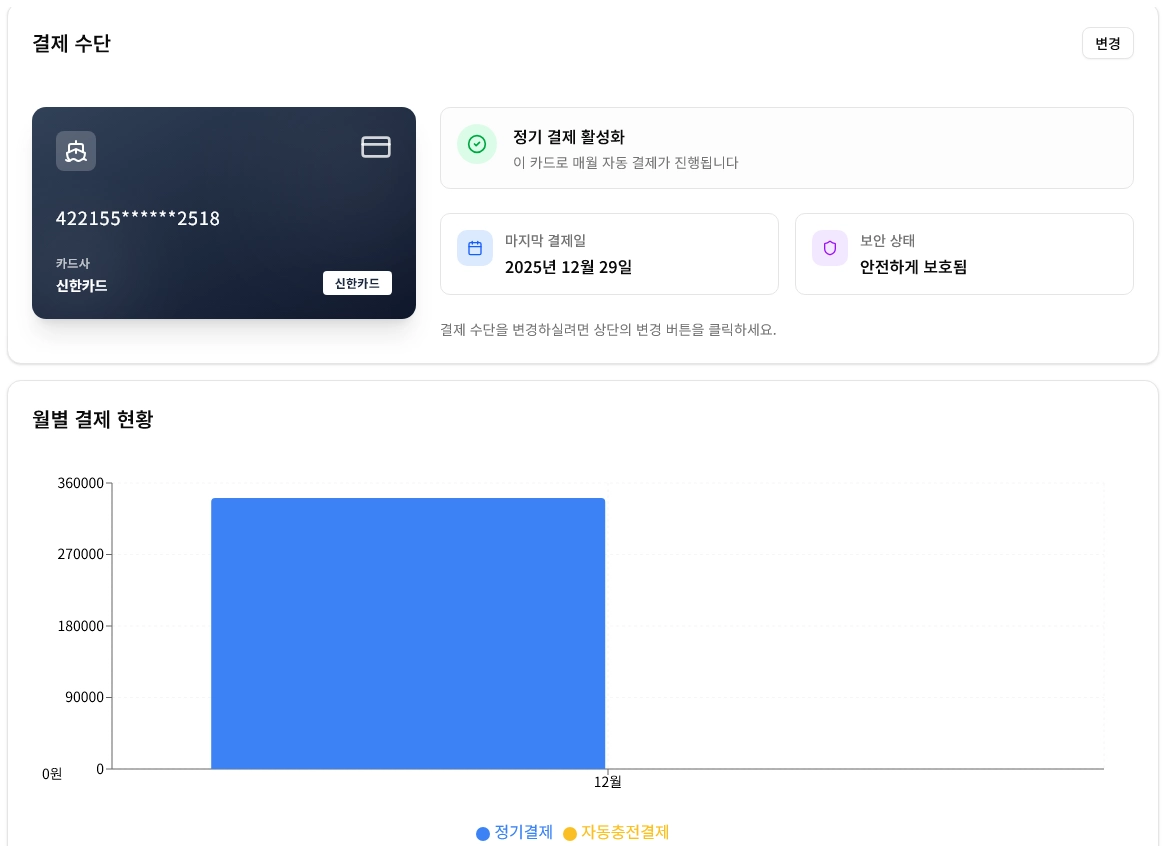
자동결제 수단으로 등록된 카드 정보를 확인하실 수 있습니다.
→ 전체 카드정보는 저장되지 않으며, 정기결제를 위한 PG사의 결제 토큰 정보만 보관되고 있습니다.
•
우측 [변경] 버튼을 누르시면 결제정보 변경이 가능합니다.
•
월별 결제 현황 조회가 가능합니다.
•
빌링 > 제품 현황 리스트에서 결제 내역 조회가 가능합니다.
•
[다운로드] 버튼 클릭 시 결제내역서 미리보기가 가능하며, PDF파일로 다운로드도 가능합니다.
